
En esta publicación revisaremos el procedimiento para el Trámite del Certificado de Sello Digital.
Empezaremos mencionando, que el certificado de sello digital (CSD) lo otorga el SAT.
Para obtener un CSD primero debemos contar con la eFirma vigente (anteriormente conocida como Firma Electrónica o FIEL).
La eFirma se obtiene acudiendo a las oficinas del SAT y llevando la documentación requerida. Eso no es tema de esta publicación.
Por otro lado, para qué nos sirve el certificado de sello digital:
- Para sellar las facturas emitidas con aplicaciones de Terceros, esto es cuando NO lo hacemos vía el SAT.
- Para cancelar las facturas ya timbradas
Entonces, prácticamente todos requeriremos de obtener un CSD, para la cancelación de las facturas.
La buenas noticia es que el CSD se tramita en línea con el siguiente procedimiento
Primera parte.
Hay que descargar la aplicación certifica a nuestra computadora, para generar la solicitud de Certificado de Sello Digital. Para ello accedemos a la siguiente liga:
https://portalsat.plataforma.sat.gob.mx/certifica
Y dependiendo de la configuración de nuestra computadora elegimos 32 o 64 bits. La verdad es que actualmente ya es muy raro encontrar computadora con procesador de 32 bits.
Así que si su computadora tiene unos 2 años o menos, seguro que sería la opción de 64 bits.
Una vez que se descarga la aplicación certifica, hay que ejecutarla.
Se mostrará la siguiente pantalla:
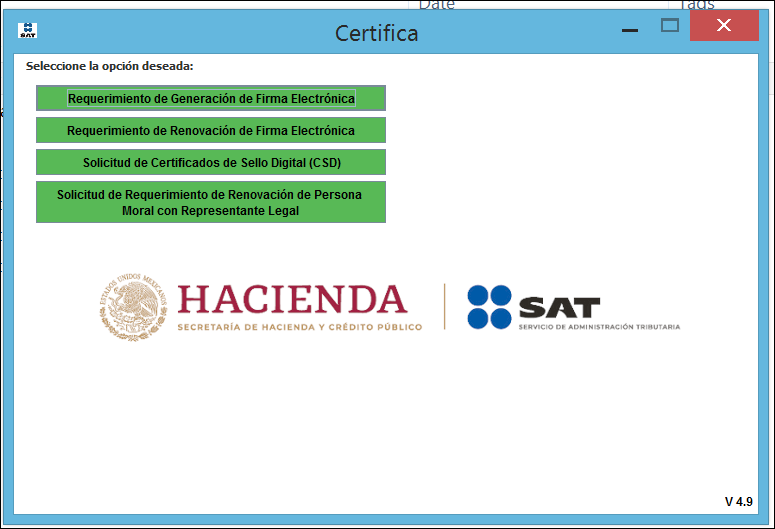
Elegimos la opción de Solicitud de Certificado de Sello Digital. Se verá lo siguiente:
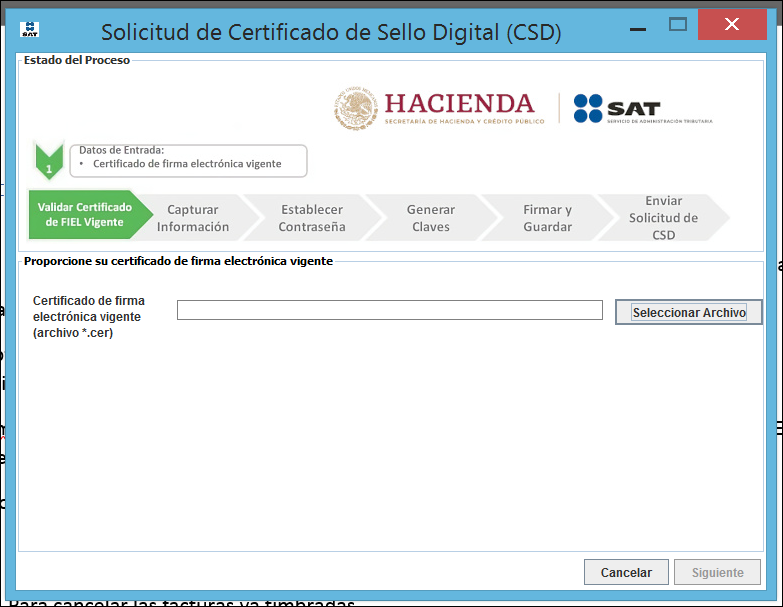
Entonces buscamos el archivo con extensión .cer, correspondiente a la eFirma.
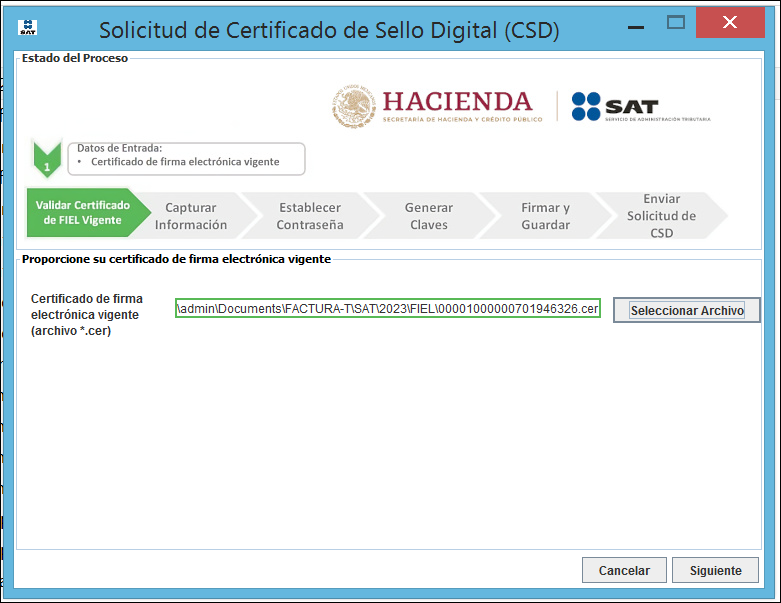
Lo elegimos y le damos siguiente. Ahora la pantalla mostrada será:
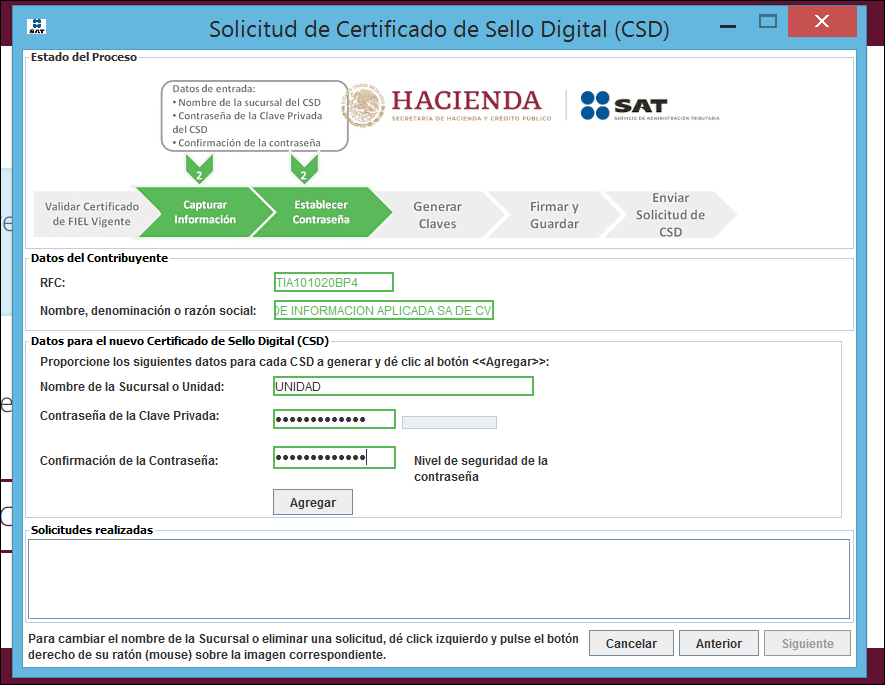
En esta ventana, tenemos que capturar 3 datos: el nombre de la sucursal o unidad, la contraseña (esta será la contraseña del CSD) y luego repetir la misma contraseña.
Si todo va bien, se habilitará el botón de agregar, y ahí le daremos click. Veremos la siguiente pantalla.
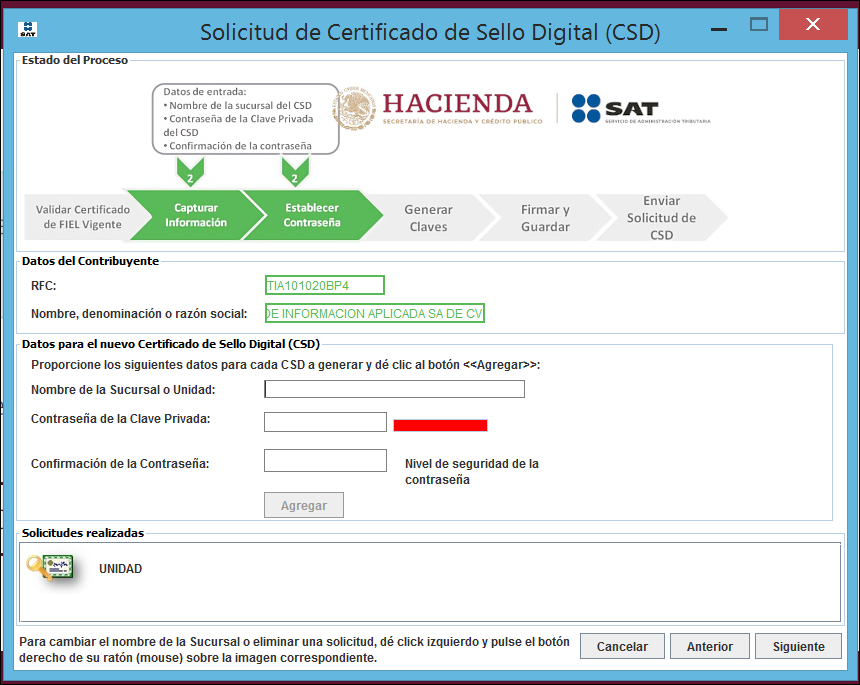
Aquí después de darle click en siguiente, nos pedirá que movamos el ratón para que se generen códigos de seguridad, una vez concluido ese proceso, se verá esta otra pantalla:
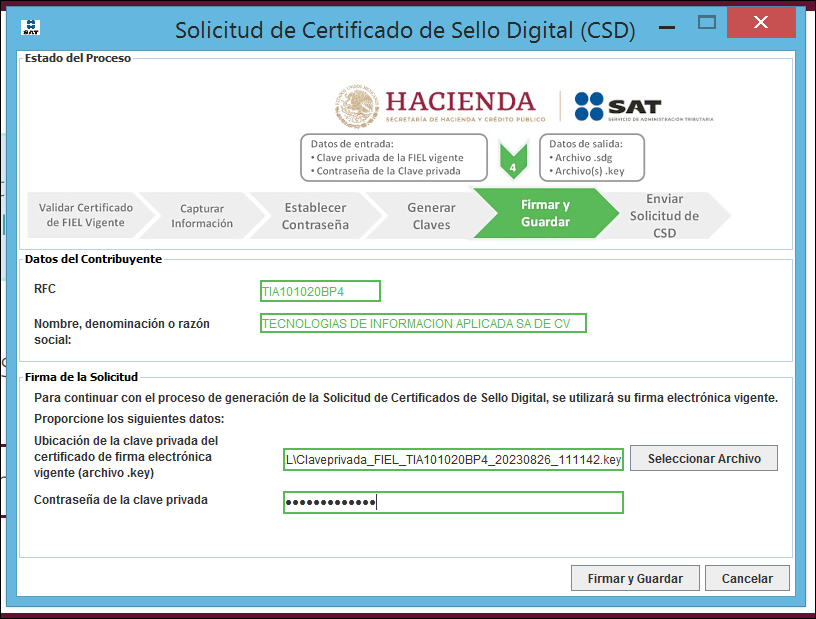
Aquí tenemos que buscar el archivo con extensión .key de la eFirma, así como teclear la contraseña de la eFirma.
Si tenemos todo correcto, entonces ya nos pedirá confirmar la carpeta donde se guardará la solicitud del certificado:
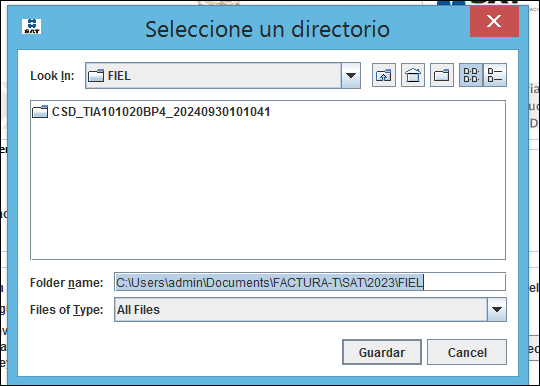
Le damos click en guardar y listo, se termina la primera parte que es la generación de la solicitud de certificado de sello digital, el archivo de la llave privada (con extensión .key) y la contraseña que se hay tecleado.
En la carpeta que hayamos elegido, se mostrarán archivos similares a:

Con esto se concluye la primera parte el trámite del certificado de sello digital.